
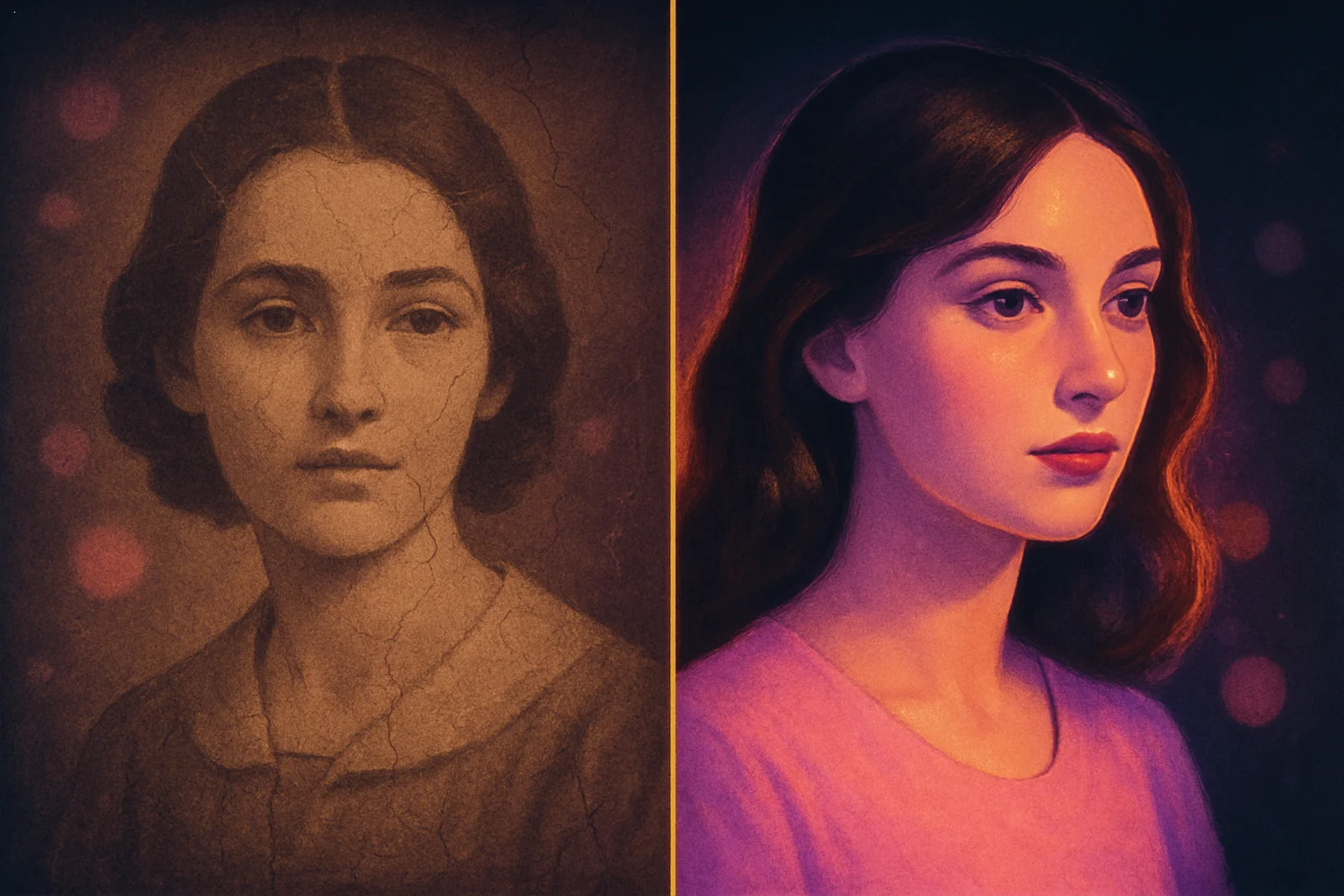
Оживить старое фото нейросетью: гайд по восстановлению семейного альбома
TL;DR — короткая версия
- Шаг 1 — Remini. Восстанавливает резкость лица, убирает зерно и мелкие царапины. Работает из РФ, есть бесплатные обработки в день.
- Шаг 2 — Nano Banana 2 в Bothub. Раскрашивает чёрно-белое, дорисовывает оторванные углы, аккуратно достраивает фон. 600 ₽/мес, карта МИР.
- Шаг 3 — Kandinsky 6.0 в GigaChat. Бесплатная альтернатива для смены фона и раскраски. На этой задаче работает отлично: лицо уже зафиксировано Remini.
- Шаг 4 — upscale.media. Финальный апскейл 4× для печати в фотоальбом или открытку. Без установки, бесплатно.
- Сколько времени: на первое фото — час, дальше 10-15 минут на кадр. Спокойный вечер — и весь бабушкин альбом готов.
Содержание
- Зачем «оживлять» старые фото и кому это важно
- Что вообще умеют нейросети со старым снимком
- Шаг 1. Remini — возвращаем резкость лица
- Шаг 2. Nano Banana 2 — раскрашиваем и дорисовываем
- Шаг 3. Kandinsky 6.0 в GigaChat — бесплатный путь
- Готовые промпт-рецепты для оживления
- Шаг 4. upscale.media — финальный апскейл для печати
- Куда вставить готовое фото: рамка, открытка, посткроссинг
- Когда лучше НЕ оживлять
- Типичные ошибки и как их обойти
- Чек-лист: сделать первое оживление прямо сегодня
Зачем «оживлять» старые фото и кому это важно
Где-то в шкафу лежит коробка из-под обуви. В ней — десяток выцветших чёрно-белых снимков: бабушка в платье с поясом, дедушка-фронтовик в гимнастёрке, мама — кудрявая девочка с бантом на школьной линейке 1972 года. Эти фотографии теряют резкость с каждым годом: бумага желтеет, эмульсия осыпается, углы загибаются. Через двадцать лет внуки откроют альбом и увидят размытые пятна.
Нейросеть умеет это остановить. Не «улучшить» в смысле подкрасить губы или сделать талию тоньше — а буквально вернуть детали: волоски на ресницах, фактуру шерстяного платья, цвет ленты в косе. Бабушкина свадебная фотография 1960 года, на которой лицо стало почти неразличимым, после двадцати минут работы превращается в кадр, на котором видны её глаза. Именно глаза.
Кому это реально нужно
За последний год в личке мы видели одни и те же истории. Вот пять самых частых.
- Подарок маме на день рождения. Восстановленная и раскрашенная фотография её родителей в молодости, в рамке. Стоит десять минут работы и шестьдесят рублей за печать — а маме на полку встанет вещь, от которой она будет плакать.
- День Победы. Дедушка-фронтовик на одном-единственном уцелевшем снимке. Восстановленный портрет — для семейного чата, для шествия «Бессмертный полк», для собственного альбома.
- Юбилей бабушке. Фотография 1955 года, на которой ей 25 лет — в современном цвете, с восстановленной резкостью. Подарок, который нельзя купить ни за какие деньги, потому что машины времени не существует.
- Семейное дерево. Для собственных детей — собрать альбом из четырёх поколений, где у каждого предка есть нормальный портрет, а не «жёлтое пятно с пиджаком».
- Свой собственный детский альбом. Те самые мутные кадры с плёночного «Зенита», где ты на санках в шесть лет — теперь становятся резкими, и можно увидеть выражение своего лица в этом возрасте.
Это не про технологии. Это про семейную память, которую можно вытащить из коробки и положить в нормальную рамку. Технологии — только инструмент.
Что вообще умеют нейросети со старым снимком
Чтобы не путаться в терминах, разделим задачу на четыре независимых операции. Каждая решается своей нейросетью, и в правильной последовательности они дают результат «как живое».
| Операция | Что делает | Чем делаем | Цена |
|---|---|---|---|
| Восстановление резкости | Прорисовывает поры, волоски, ресницы. Убирает зерно плёнки. | Remini | Бесплатно с водяным знаком / $6.99 без |
| Удаление дефектов | Убирает трещины, царапины, пятна, дорисовывает оторванные углы. | Nano Banana 2 в Bothub | 600 ₽/мес |
| Раскраска | Превращает чёрно-белое в цветное с естественными оттенками. | Nano Banana 2 или Kandinsky 6.0 | 600 ₽/мес или бесплатно |
| Апскейл | Увеличивает разрешение для печати, без потери резкости. | upscale.media | Бесплатно до 4× |
Важно: эти операции делаются последовательно, и порядок имеет значение. Если сначала раскрасить, а потом восстанавливать резкость — Remini «съест» часть цветовых тонов. Если сначала апскейлить, а потом дорисовывать угол — апскейл закрепит дефект и его потом будет видно. Правильный порядок такой: резкость → удаление дефектов → раскраска → апскейл. Дальше разберём каждый шаг.
А оживить «в движение» можно?
Этот вопрос задаёт каждый второй, и тут нужна честность. Был такой жанр в 2021 году — статичное фото превращали в короткое видео, где человек моргает и поворачивает голову. На западе для этого использовался один популярный сервис, который в России больше не работает. Мы это в курсе не делаем по двум причинам. Первая — нет нормального инструмента, который доступен из РФ без VPN и зарубежной карты. Вторая, более важная — «моргающий» дедушка часто пугает старших родственников, а не радует. Гораздо лучше один хороший статичный кадр в нормальном цвете и резкости, чем неестественное движение. Если очень хочется анимации — это отдельная задача, и о ней мы напишем отдельно.
Шаг 1. Remini — возвращаем резкость лица
Remini — мобильное приложение и веб-сервис, который специально натренирован на возвращение резкости лицам. По данным обзора экспериментов с восстановлением старых фотографий на Хабре, Remini не «дорисовывает» лицо — он опирается на огромную базу высокого разрешения и достраивает черты по контексту. Это и есть причина, по которой им пользуются 99% людей, кто восстанавливает семейные снимки.
Что Remini делает хорошо
- Возвращает ресницы и брови. На плёночных кадрах 1960-х это первое, что теряется. Remini их восстанавливает буквально по контурам глаз.
- Прорисовывает губы. На старых паспортных снимках губы часто превращаются в одну линию. После обработки видна форма, объём, иногда даже текстура.
- Убирает плёночное зерно. То самое «шуршащее» зерно, из-за которого лицо распадается на точки. После Remini кожа становится ровной, но не пластиковой.
- Тянет тени. Если на фото бабушки лицо в полутени и почти не различимо — Remini поднимет яркость только в нужных зонах, не пересвечивая всё.
Что Remini делает плохо
Тут тоже без иллюзий. По собранным отзывам пользователей на irecommend.ru, у Remini есть три слабых места.
Первое — он работает в основном с лицом. Если на фото бабушка в полный рост, лицо станет чётким, а руки и фон останутся размытыми. Это решается на втором шаге через Nano Banana.
Второе — иногда «додумывает» черты. Может слегка изменить форму носа, увеличить губы, добавить «улыбку», которой не было. На 80% снимков это незаметно, на 20% — заметно. Лекарство простое: после Remini сравни с оригиналом, и если что-то ушло не туда — перезапусти, у приложения есть несколько режимов.
Третье — волосы и руки. Алгоритм не очень хорошо реставрирует пряди и пальцы. Это не критично, но если на бабушкином фото важна именно причёска (например, легендарная коса) — лучше дополнительно поправить эту зону в Nano Banana.
Как пользоваться: короткая инструкция
- Скачиваешь Remini для смартфона или открываешь веб-версию remini.ai.
- Нажимаешь «Enhance» и загружаешь старую фотографию (можно прямо сфотографировать страницу альбома телефоном — Remini сам выровняет края).
- Выбираешь режим — обычно «Enhance + Face» для портретов и «Enhance» для общих кадров.
- Ждёшь 10-15 секунд. Получаешь до и после, выбираешь лучший вариант.
- Если на лице получилось не похоже — повторяешь обработку, иногда со второй попытки нейросеть берёт другие черты лучше.
- Сохраняешь результат в галерею. Это твой исходник для шага 2.
Сколько фото в день можно обработать бесплатно
В бесплатной версии Remini даёт ограниченное количество обработок в сутки (точное число меняется, обычно от 3 до 5) и ставит небольшой водяной знак в углу. Этого хватает, чтобы восстановить семь-восемь фото за неделю. Если планируешь обрабатывать сразу весь альбом — есть подписка Personal за $6.99 в неделю или $39 в год, оплата зарубежной картой через App Store/Google Play.
Шаг 2. Nano Banana 2 — раскрашиваем и дорисовываем
После Remini лицо стало резким — но фотография всё ещё чёрно-белая, на ней остались трещина, пятна и оторванный угол. Эту часть работы лучше всего делает Nano Banana 2 (народное имя Gemini 3.1 Flash Image от Google). По обзору Nano Banana 2 на Habr от Bothub, эта нейросеть умеет три ключевые вещи: чистить дефекты, раскрашивать с естественными оттенками и достраивать недостающие фрагменты по контексту.
Чем Nano Banana 2 лучше остальных для этой задачи
Три причины, по которым именно её мы советуем в курсе.
- Понимает естественные цвета. Когда раскрашивает чёрно-белое — даёт спокойные тона кожи, реалистичные оттенки ткани и приглушённый цвет травы. Без неоновых перекрасок, которыми грешит большинство автоматических раскрашивателей.
- Аккуратно дорисовывает фон. Если у фото оторван правый верхний угол — она достраивает его по фактуре старой бумаги и контексту сцены. Не «новенький блестящий», а такой же выцветший, как остальной кадр.
- Слушается русских команд. Промпт можно писать обычным разговорным языком: «убери трещину на щеке, оставь морщины как есть, лицо не меняй».
Как открыть и где брать
Nano Banana 2 доступна из России через сервис Bothub.chat. Тариф Premium — 600 ₽ в месяц, оплата картой МИР, без VPN. В этот же тариф входит Flux 2 Pro, что пригодится для других задач (подробнее мы сравнили все доступные движки в статье «Лучшие нейросети для портретов»).
Короткий порядок шагов
- Заходишь на bothub.chat, регистрируешься через email или Google, оплачиваешь Premium.
- В левом меню — «Создание изображений», в списке сверху выбираешь Gemini 3.1 Flash Image.
- Загружаешь обработанное в Remini фото как «фото-образец».
- Пишешь промпт по-русски, по формуле «что сделать с лицом» + «что сделать с фоном» + «какие цвета» + «лицо не меняй».
- Получаешь 1-2 варианта. Если что-то не так — перезапускаешь с уточнением: «трещину убери полностью, кожа лица матовая без блеска».
- Сохраняешь результат — это уже почти финальный кадр.
Шаг 3. Kandinsky 6.0 в GigaChat — бесплатный путь
А теперь главный вопрос: можно ли обойтись без 600 ₽ в Bothub? Ответ — да, и в этой конкретной задаче ответ почти такой же хороший, как платный. Объясняем, почему.
Почему именно для оживления старых фото Kandinsky подходит отлично
В обзоре нейросетей для портретов мы честно писали: для новых портретов «нарисуй меня в Vogue» Kandinsky уступает Nano Banana по узнаваемости лица. Но в нашей сегодняшней задаче лицо уже зафиксировано Remini — оно резкое, узнаваемое, его не нужно «угадывать с нуля». От Kandinsky здесь требуется только две вещи: раскрасить и поправить фон. С этим он справляется на уровне платных сервисов.
По официальному анонсу Сбербанка на Хабре, у версии 6.0, релиз которой состоялся 28 апреля 2026 года, появилась отдельная функция «Реставрация фото» — она возвращает резкость и цвет повреждённым снимкам. По данным обзора в «Компьютерре», шестая версия аккуратно работает с историческим контекстом и меньше фантазирует там, где важно сохранить точность.
Что Kandinsky делает хорошо именно в этой задаче
- Раскраска чёрно-белого. Цвета подбирает естественные: бежевый для кожи, серо-синий для гимнастёрки, мягкий зелёный для травы вокруг.
- Смена фона. Если на оригинале фон полностью утрачен — Kandinsky дорисует, например, нейтральный студийный задник или мягкий парковый.
- Удаление пятен и царапин. Шестая версия умеет это сама, без дополнительных промптов — достаточно загрузить и попросить «отреставрируй фото».
- Понимает русскую культуру. Гимнастёрка нарисуется правильного оттенка хаки, ушанка — той самой формы, а не «китайская новогодняя шапка».
Как зайти и сделать первый кадр
- Открываешь giga.chat — бесплатно, регистрация через номер телефона. Альтернативно работает в Telegram-боте Kandinsky_bot.
- Нажимаешь «Создать изображение» и подгружаешь свою фотографию (обработанную в Remini).
- Пишешь команду: «отреставрируй и раскрась фотографию, не меняй лицо, оттенки кожи естественные, фон оставь как есть».
- Получаешь результат через 15-30 секунд. Можно перегенерировать сколько угодно — лимитов нет.
По нашим тестам, для семейных портретов 1950-1970-х годов Kandinsky 6.0 даёт результат, по которому средний глаз не отличит от Nano Banana 2. Заметная разница начинается на сложных сценах: если на фото пять человек в разных одеждах, или нужно сохранить мелкий узор на платке — там платная модель аккуратнее. На стандартном «бабушка с дедушкой в саду» — паритет.
Хочешь восстановить весь альбом за один вечер?
В курсе «AI-фотосессия за 1 день» есть отдельный модуль про оживление старых фото: пошаговые видео, готовые промпты, разбор семи реальных кейсов студентов. От плёночного «Зенита» до подарка маме на день рождения.
Посмотреть курс →Готовые промпт-рецепты для оживления
Промпт — это короткий текст, который объясняет нейросети, что именно ты хочешь получить. Для оживления старых фото работают четыре проверенных рецепта. Все они написаны под Nano Banana 2 и Kandinsky 6.0 — можно копировать как есть, менять только конкретные детали под свой снимок.
Рецепт 1: чёрно-белое 1950-х → цветное
Самый частый запрос. Бабушка в платье с воротничком, дедушка в костюме, ребёнок на коленях у матери.
«Раскрась чёрно-белую фотографию середины двадцатого века. Кожа лица — естественные тёплые тона, без розового перебора. Глаза — карие. Платье — приглушённый синий или серо-зелёный, как принято в ту эпоху. Фон — мягкие серо-коричневые тона. Лицо и черты не меняй. Сохрани плёночную фактуру, не сглаживай в пластик.»
Рецепт 2: портрет 1950-х → современный нейтральный фон
Когда оригинальный фон утрачен или некрасивый — например, серая стена за дедушкой в гимнастёрке.
«Сохрани лицо и одежду из фотографии-образца без изменений. Замени фон на нейтральный студийный — мягкий серо-бежевый градиент, как на современных портретах для документа. Свет ровный, рассеянный. Кожу не меняй.»
Рецепт 3: поясной снимок → полный рост
Этот приём работает только с Nano Banana 2 — Kandinsky пока такое не делает аккуратно. Берём фотографию, где бабушка обрезана по пояс, и просим достроить нижнюю часть.
«На фотографии-образце женщина 1950-х годов снята по пояс. Дорисуй нижнюю часть: длинная юбка той эпохи в цветовой гамме верхней одежды, скромные туфли. Сохрани композицию и лицо. Фон продли по той же фактуре.»
Рецепт 4: фронтовая фотография → парадный портрет
Особый случай: дедушка-фронтовик в гимнастёрке, и нужен парадный кадр для «Бессмертного полка».
«Восстанови фотографию мужчины в военной форме периода Великой Отечественной войны. Гимнастёрка — оттенок хаки. Награды на груди оставь без изменений. Лицо — резкое, серьёзное, узнаваемые черты не меняй. Фон — нейтральный тёмно-серый. Кадр в стиле парадного фронтового портрета.»
Эти рецепты дают результат с первой-второй попытки. Если хочется глубже разобраться в логике промптов и научиться писать свои — это разбираем в материале «Как пользоваться Nano Banana 2: пошаговая инструкция».
Шаг 4. upscale.media — финальный апскейл для печати
После Nano Banana или Kandinsky на выходе обычно картинка 1024×1024 или 1536×1024 пикселей. Для просмотра на телефоне этого хватает, для печати в формат 15×20 на хорошей фотобумаге — мало. Финальный шаг — апскейл в четыре раза. Самый простой бесплатный вариант — upscale.media.
Как это работает
Заходишь на сайт, загружаешь файл, выбираешь масштаб 4× — получаешь готовое изображение через 20-30 секунд. Без установки, без регистрации, без оплаты. Сервис не «додумывает» детали — он математически достраивает пиксели, поэтому лицо не меняется. Это важно, потому что после трёх предыдущих шагов лицо у тебя уже «правильное», и трогать его больше не нужно.
Какое разрешение нужно под печать
Чтобы не гадать — короткая шпаргалка.
| Формат печати | Минимальное разрешение | После апскейла 4× от 1024×1024 хватит? |
|---|---|---|
| 10×15 см (стандартная фотография) | 1200×1800 | Да, с запасом |
| 15×20 см (открытка) | 1800×2400 | Да |
| 20×30 см (подарочная рамка) | 2400×3600 | Да, ровно впритык |
| А3 (плакат) | 3500×5000 | Нужно делать апскейл 2× ещё раз |
Куда вставить готовое фото: рамка, открытка, посткроссинг
Цифровой файл — это половина подарка. Вторая половина — то, во что ты его положишь. Несколько идей, которые работают именно для семейных снимков.
Рамка с матовым паспарту
Самый классический вариант. Размер 20×25 см с паспарту цвета слоновой кости — самый универсальный выбор: подходит под любой интерьер, не спорит с цветом стен. Печать в любой фотолаборатории — 80-150 ₽, рамка — от 400 ₽. Итого подарок маме обойдётся в 500-600 ₽, и стоить будет дороже любой покупной вещи.
Подарочный фотоальбом с обложкой
Если ты восстанавливаешь не одно фото, а сразу 15-20 из бабушкиного альбома — собирай в книгу. Российские фотолаборатории (Netprint, Photobox, «Папара») печатают такие книги в твёрдой обложке от 1500 ₽ за 20-страничный альбом А5. На обложке — общий портрет семьи, внутри — хронология по годам.
Открытка для родственников в других городах
Если у бабушки куча правнуков в разных городах — закажи серию печатных открыток с её портретом и короткой подписью на обороте. Это и подарок, и способ закрепить семейную связь. Сервисы для печати открыток — те же фотолаборатории, иногда дешевле.
Посткроссинг и письма по почте
Это уже для тех, кому хочется чего-то совсем тёплого. Печатаешь восстановленное фото бабушки в формате открытки, пишешь от руки два предложения и отправляешь по почте маме (или бабушке самой, если она ещё с нами). В эпоху мессенджеров бумажное письмо — это редкость, и эффект от него сильнее любого мегабайта в чате.
Когда лучше НЕ оживлять
Эту секцию мы добавили после нескольких разговоров со студентами. Не всякое старое фото нужно оживлять, и иногда лучший выбор — оставить как есть. Три ситуации, в которых стоит остановиться.
Когда фото исторически документально
Если у тебя в руках единственная фотография прабабушки времён эвакуации 1942 года — это не «семейный снимок», это документ эпохи. Чёрно-белая зернистая плёнка, нерезкость, повреждения — это часть истории. Раскраска и реставрация могут лишить кадр атмосферы. В таких случаях лучше сделать два варианта: оригинал оставить как есть в архиве, а отреставрированную копию положить рядом — пусть будут обе.
Когда человек на фото уже умер, и есть только один кадр
Тут нужна осторожность. Нейросеть может изменить черты лица на 5-10% — глаза станут чуть больше, нос чуть тоньше. На обычном кадре это незаметно, на единственном уцелевшем портрете умершего родственника — это утрата того, как он на самом деле выглядел. Если у тебя один-единственный снимок дедушки, и второй взять негде — обрабатывай минимально. Только убери зерно через Remini, без агрессивной реставрации в Nano Banana.
Когда фото — чужая собственность
Старые семейные альбомы иногда расходятся между родственниками. Если ты восстановила фото бабушки и хочешь поделиться в общем чате — спроси у тётушки или у мамы, не против ли они. Иногда у людей трепетное отношение именно к оригиналу, и они воспринимают «улучшение» как вторжение. Лучше предупредить.
Типичные ошибки и как их обойти
Шесть граблей, которые собирают почти все новички. Если знать заранее — обойдёшь.
Ошибка 1: фотографируешь альбом телефоном через стекло
Если фотография под защитной плёнкой или стеклом — будут блики. Нейросеть примет эти блики за дефекты лица и попытается их «исправить». Решение: вынь снимок из альбома, положи на ровную белую поверхность (например, на лист А4), сними при дневном свете от окна, держа телефон строго перпендикулярно. Десять секунд работы, а исходник в разы чище.
Ошибка 2: начинаешь с раскраски, минуя Remini
Если фото мутное, и ты сразу загружаешь в Kandinsky с командой «раскрась» — нейросеть будет угадывать цвета по размытым пятнам. Получится «похоже, но не то». Сначала всегда Remini, потом раскраска.
Ошибка 3: пишешь промпт из двух слов
«Раскрась фото» — это запрос ни о чём. Нейросеть нарисует первое попавшееся. Хороший промпт — это 3-4 предложения с указанием эпохи, оттенков кожи, цвета одежды и того, что трогать не надо. Чем точнее ты опишешь, тем меньше перегенераций.
Ошибка 4: ждёшь идеала с первой попытки
Норма — 2-3 перегенерации одного кадра. Не «нейросеть кривая», а нормальный процесс. Если получилось плохо — поправь промпт и перезапусти. Иногда меняется одно слово (например, «серый фон» на «тёмно-серый фон»), и результат становится тем самым.
Ошибка 5: соглашаешься на «почти ту бабушку»
Если на финальном кадре лицо хоть немного «не она» — не сохраняй и не печатай. Лучше потратить ещё двадцать минут и получить точное сходство, чем потом смотреть на полке на «двойника». Сравнивай каждый промежуточный шаг с оригиналом, не только финальный.
Ошибка 6: апскейлишь раньше времени
Если сделать апскейл до раскраски — все мелкие артефакты раскраски будут видны увеличенными. Апскейл — всегда финальный шаг. После него уже ничего не доделываем, только печатаем.
Чек-лист: сделать первое оживление прямо сегодня
Если хочешь попробовать прямо сейчас, не закрывая статью — вот шесть шагов от коробки из-под обуви до восстановленного фото бабушки.
- Достань из альбома одно фото (для первого раза — самое целое, без оторванных углов, чтобы понять процесс), положи на белый лист А4 при дневном свете и сними телефоном строго сверху.
- Открой Remini (приложение или remini.ai), загрузи кадр, выбери режим «Enhance + Face», подожди 15 секунд, сохрани результат.
- Выбери путь дальше: либо бесплатно через giga.chat (Kandinsky 6.0, безлимитно), либо платно через bothub.chat (Nano Banana 2, 600 ₽/мес).
- Загрузи обработанное в Remini фото и напиши промпт по одному из четырёх рецептов выше — раскраска, смена фона, дорисовка или парадный портрет.
- Перегенерируй 2-3 раза, уточняя промпт. Сохрани лучший вариант, сравнив с оригиналом — лицо должно остаться узнаваемым.
- Прогони через upscale.media с масштабом 4× и отправь в фотолабораторию на печать 15×20. К вечеру следующего дня — готовая рамка для мамы.
Что получится в итоге
За один спокойный вечер, потратив 600 ₽ на месяц подписки в Bothub (или вообще ноль, если идти через Kandinsky), ты восстанавливаешь от пяти до пятнадцати фотографий из семейного альбома. Бабушкина свадьба 1960 года, дедушка в гимнастёрке, мама в школьной форме первого класса, ты сама в три года на санках. Все эти кадры — теперь резкие, в нормальном цвете, готовые для печати и рамки.
А через неделю мама или бабушка открывает подарочный пакет, достаёт рамку — и впервые за полвека видит свою маму с открытыми глазами. Не за тысячи рублей в фотосалоне. Не за сложную ручную работу мастера. За один вечер и три бесплатные нейросети.
Это и есть та история, ради которой стоило затевать весь этот разговор про технологии.
FAQ — частые вопросы
Можно ли оживить старое фото нейросетью бесплатно?
Да. Бесплатный путь такой: первичную чистку и резкость лица делаем в Remini (есть бесплатные обработки в день с водяным знаком), потом раскрашиваем и меняем фон в Kandinsky 6.0 на giga.chat — там безлимитно и без оплаты. Финальный апскейл для печати — upscale.media, 4× тоже бесплатно. Без Bothub можно обойтись, если не гонишься за идеалом — обычно бабушкина свадебная фотография 1960 года уже после Remini + Kandinsky выглядит как открытка.
Чем оживить старое фото с трещиной или оторванным углом?
Сначала Remini — он сам подтягивает контуры и убирает зерно, мелкие царапины уходят на этом этапе. Если осталась глубокая трещина или оторван угол — открываем Nano Banana 2 в Bothub, загружаем фото и пишем по-русски: «убери трещину на лице, дорисуй оторванный правый верхний угол по фактуре старой бумаги, лицо не меняй». Нейросеть аккуратно достраивает недостающий кусок по контексту.
Что лучше для раскраски чёрно-белого фото — Nano Banana 2 или Kandinsky 6.0?
Для семейных снимков подходят обе. Nano Banana 2 даёт более точные оттенки кожи и аккуратно работает с лицом — это платный вариант через Bothub за 600 ₽/мес. Kandinsky 6.0 в GigaChat бесплатный и удобен для смены фона и базовой раскраски. На задачу «раскрасить бабушкино фото» — Kandinsky справляется отлично, потому что резкость лица к этому моменту уже зафиксировал Remini, и от Kandinsky нужны только цвета и фон.
Можно ли вернуть лицо человека, если оно почти стёрто на старом снимке?
Частично. Если есть второе сохранившееся фото того же человека — задача решаемая: грузим оба снимка в Nano Banana 2, на одном лицо чёткое, на другом сцена, и просим «перенеси узнаваемое лицо с фото-образца в основную сцену». Если второго фото нет — нейросеть будет фантазировать, и реального человека ты не получишь, получится «похожий собирательный образ». В этом случае честнее оставить лицо как есть и доработать только фон с одеждой.
Сколько времени уходит на одно оживлённое фото?
На первое — около часа: пока разбираешься с Remini, Bothub и Kandinsky. С третьего-четвёртого снимка укладываешься в 10-15 минут на кадр. Самое долгое — выбор лучшего варианта из трёх перегенераций, потому что хочется именно то самое выражение лица, которое помнишь. Для серии из 10-12 фото бабушкиного альбома закладывай один спокойный вечер.
Восстанови весь семейный альбом за один вечер
Курс «AI-фотосессия за 1 день» — модуль про оживление старых фото внутри основной программы. Пошагово, с готовыми промптами, разбором семи реальных кейсов. Все нейросети — с оплатой картой МИР, без VPN.
Посмотреть курс →